Tampilkan postingan dengan label Cara-cara mempercantik Blog. Tampilkan semua postingan

15/03/14

Cara Membuat Tulisan Copy Paste di Teks Area

Silakan di copas code nya berikut :


<textarea cols="2" rows="1"> isi teks disini </textarea>
Hasil


Catatan :
ganti tulisan isi teks disini dengan teks yang mau sobat jadikan "teks area".
Untuk angka cols="2" dan rows="1" sobat bisa ganti sesuka hati.
cols adalah yang mengatur panjang dari teks area dan rows adalah yang mengatur tinggi dari teks area

Cara Memasang KODE HTML ke TEKS AREA

kembali lagi bersama saya setelah setahun lamnya vacum wkwkwkwk :D
kali ini ane mau kasih tips bagi yang mau memasang kode html pada Teks Area, kebanyakan kalian yang mau masang pasti sulit gk bisa sama sekali bingung mau bagaimana hehehe 
cara ini sering dipakai karena ingin buat backlink/tukar link blog sobat kepada para sahabat bloger lainnya hehe ane juga -_-
pertama kunjungi halaman ini dibawah ini

02/07/12

Cara Membuat Link Otomatis bertulisan "SEE MORE" Ketika Postingan Di Copy Paste

Copy Paste, hemm setiap orang pasti suka MengCopy Paste-kan Postingan kita, dan sering kali mereka tidak menyertakan Sumbernya atau Link Blog yang di CoPas. Oleh sebab itu, Saya membuat Postingan ini buat para Blogger yang merasa Postingannya di CoPas tapi tidak di sertakan Sumbernya. OK, berikut langkah-langkahnya.

[1]. Pertama, pastinya Login dulu ke Blog Kalian.
[2]. Kemudian dari Dasbor, cari Rancangan --> Edit HTML.
[3]. Lalu cari Code <head>.
[4]. Setelah ketemu, Copy dan Paste-kan Code di bawah ini, tepat di BAWAH Code tadi.

Cara Membuat Kursor Berubah Saat Menyentuh sebuah Link pada Blog

Maksudnya adalah saat kursor mouse kita menyentuh sebuah link..maka mouse kita tadi akan berubah ke bentuk yg lain...berikut deh caranya wkwkwkwk

[1]. Pertama pastinya Login dulu ke Blog Kalian masing2
[2]. Trus cari Rancangan --> Edit HTML
[3]. Lalu cari Code </head> (tekan CTRL + F atau F3 pada Keyboard untuk mempermudah pencarian)
[4]. Copy dan Paste-kan Code di bawah ini, tepat di atas Code </head>

Cara Membuat Effect Terang dan Gelap jjika disentuh mouse Pada Gambar di Blog

Setelah sebelunya Saya sudah pernah bahas tentang Cara Membuat Effect Zoom Pada Gambar Di Blog, maka kali ini Saya akan bahas tentang Cara Membuat Effect Terang dan Gelap Pada Gambar. OK kita masuk ke langkah-langkahnya.

[1]. Pertama pastinya Login dulu ke Blog Kalian.
[2]. Dari Dasbor, cari Rancangan --> Edit HTML.
[3]. Cari Code ]]></b:skin>
[4]. Kalo sudah ketemu, Copy dan Paste-kan Code di bawah, tepat di atas Code tadi. ini ada 2 pilihan jadi tinggal sibat sendiri yg memilihnya ^^

Cara Membuat Effect Bintang-Bintang Pada Link Blog

OK, kita langsung ke langkah-langkahnya saja. ^_^

[1]. Pertama pastinya LogIn dulu ke BLOG Kalian.
[2]. Kemudian, dari Dasbor cari Template --> Edit HTML.
[3]. Lanjut, sekarang cari Code a:link { atau a:link{. (Gunakan CTRL + F atau F3 untuk mempermudah pencarian).

Cara Membuat Effect Bayangan Api Pada Link Blog

Kali ini Saya akan memberikan Tips, Cara Membuat Effect Bayangan Api Pada Link Blog. Effect Banyangan Api pada Link Blog, hemm, ketika Kalian mengarahkan Kursor Blog Kalian pda sebuah Link, maka akan keluar Effect Bayangan Api. Bagaimana, Kalian tertarik...? Kalau Kalian tertarik, silahkan ikuti langkah-langkah berikut.

[1]. Pertama pastinya Login dulu ke Blog Kalian.
[2]. Trus cari Rancangan --> Edit HTML.
[3]. Lalu cari Code a:hover kira-kira Codenya seperti di bawah..

Cara Membuat Effect Berputar Dan Zoom Pada Setiap Gambar Di Postingan

Setiap Gambar di postingan blog kalian akan berputar dan membesar....ingin tahu??
Berikut langkahnya>>>>

[1]. Pertama, pastinya LogIn dulu ke BLOG Kalian.
[2]. Kemudian dari Dasbor, cari Template --> Edit HTML.
[3]. Lalu tekan Tombol CTRL + F atau F3 pada Keyboard, dan cari Code ]]></b:skin>.

[4]. Kemudian CoPas Code di bawah tepat di ATAS Code ]]></b:skin>.

29/06/12

CARA MENGHILANGKAN BEKAS BAGIAN PADA NAVBAR BLOGSPOT YANG MENGHILANG


Hai lagi semua...... saya pengen share berita terkeren dan akan lebih membuat blog kamu jadi lebih profesional lagi bro wkwkwkwkwk , tapi sebelum kita ke topik CARA MENGHILANGKAN BEKAS BAGIAN PADA NAVBAR BLOGSPOT YANG MENGHILANG kalian harus jalani CARA AGAR NAVBAR BLOGSPOT MENGHILANG dulu....jika sudah...oke deh langsung aja ke TKP wakakakakakakaka


Mau kan blog kalian seperti gambar diatas ini?? tanpa navbar dan tanpa ada bekasnya...

Oke berikut Langkah-langkahnya:

25/06/12

Cara Membuat Gambar Supaya Berputar Dan Membesar Saat Disentuh Oleh Cursor Mouse


Contoh: gambar diatas ini...coba aja sentuh kalo gk percaya


Berkreasi dalam dunia blogging memang sangat menyenangkan, sampai-sampai tidak terasa lagi waktu yang telah berlalu. dalam dunia blogging, tampilan sebuah blog yang memiliki tampilan yang menarik akan menambah pengunjung berminat untuk berkunjung ke blog tersebut, apalagi di tambah dengan artikel-artikel yang sangat menarik, akan semakin mendongkrak jumlah pengunjung. Cukup demikian basa-basinya [heheheheheee.. ] Langsung saja.
1. Seperti biasa sobat harus login dulu di akun blog sobat
2. Pilih rancangan / desing dan klik edit HTML dan lanjutkan
3. Centang "Expand Template Widget" untuk menghindari apabila terjadi kesalahan
4. Sobat cari kode </head>
5. Setelah ketemu sobat copy paste code di bawah ini tepat di atas kode </head>

24/06/12

Cara Memasang Widget Floating Share Melayang yang keren di Blog (Twitter, Facebook, dan Google +1)


Pada kesempatan yang baik ini saya bakal ngebahas apa itu widget floating share melayang.. wuidiih.. emang bisa melayang bro ? yaa bisa laah.. selain ngebahas tentang widget floating share melayang, Kamu Klik juga bakal ngasih kode-kodenya dan cara-cara pemasangannya..
Apa sih floating itu ? Floating adalah sebuah menu yang posisinya absolute dan selalu tampil di tengah-tengah atau melayang, Floating ini juga terkadang mengikuti scroll dari browser. Ya sesuai dengan variasinya lah :D hehe..
Jadi yang bakal kita jadiin floating adalah Widget Share (Twitter, Facebook, dan Google +1).
Nanti di blogmu bakal nampak seperti gambar dibawah:


Lalu bagaimana cara pemasangannya ?
Okelah, langsung disimak aja pemasangannya. Silakan ikuti langkah-langkahnya sebagai berikut:

Cara menghilangkan NAVBAR BLOG di Blog

Cara menghilangkan navbar pada Blog II , mungkin cara ini bisa berhasil kali ya wkwkwkwk
oke langsung saja deh

  1. Login ke blogger kamu
  2. silahkan menuju ke edit template kamu
  3. jangan lupa selalu back up template kamu yah dengan download template kamu dulu, agar jika terjadi kesalahan dapt dipulihkan.
  4. Beri centang pada pojok kiri atas pada template kamu.
  5. Untuk menghilangkan navbar blogger, sobat tinggal menambahkan kode di bawah ini pada style sheet CSS blogmu. dengan menaruh kode berikut diatas kode ]]></b:skin>

23/06/12

Membuat Images Social Bubbles di Bawah Postingan Blogspot

Bukankah teman-teman semua pengin blog yang dibuat itu kelihatan menarik? Kali ini saya akan memberikan cara yang membuat blog Anda semua lebih menarik. Dari sekian banyak pembuatan social bookmark, cara ini yang paling saya suka disamping simpel, gambar logonya lebih menarik.  Yang akan saya bahas disini adalah kode image bubbles transitions, dan sekedar info bahwa tutorial ini hanya bisa diterapkan pada browser firefox versi 3.5+, opera 9.5+, safari dan chrome. Untuk demo bisa sobat lihat di blog kawan kami disini.
Sebelum memulai sebaiknya simpan dulu semua html lengkap blog anda, untuk berjaga-jaga bila terjadi kesalahan...OKE langsung saja ke T-K-P wkwkwkwk.

Cara Menambahkan Kolom Diatas dan Dibawah Postingan Blog

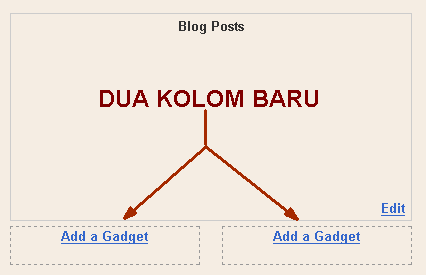
Ketemu lagi, di postingan saya tentang menambah kolom dibawah postingan sudah saya jelaskan bagaimana temen-temen blogger semua membuat elemen baru di blog. Kali ini saya akan memberikan tutorial tentang membuat dua kolom baru diatas dan dibawah postingan.


Coba perhatikan gambar disamping ini muncul dua kolom baru dibawah post blog. Sehingga jika Anda menambahkan dua kolom dibawah postingan, Anda dapat menyimpan gadget/widget di atas/bawah postingan misalkan adsense, iklan, atau widget yang lainya.


Apakah Anda ingin menambahkan dua kolom diatas/bawah post body blog Anda? coba ikuti langkah dibawah ini.. Pastikan Anda sudah Log In ke blogspot lalu pilih menu Layout kemudian masuk menu Edit HTML

Cara Menambahkan Agar Ada 3 Kolom di Bawah Header Blogspot


Apa teman-teman blogger semua ingin tampilan blognya tambah ramai? Kali ini saya akan menjelaskan sedikit tentang bagaimana cara membuat ramai blog teman-teman semua, salah satunya dengan membuat tiga kolom di bawah header. Widget 3 kolom dibawah header ini sebenarnya bisa Anda tambahkan jika pada bagian sidebar template sudah penuh dan terlalu panjang. Sebagai alternatif untuk meletakkan kode html ataupun javascript yang mungkin andaperlukan. Kurang lebih sama dengan postingan saya yang dulu tentang membuat multi kolom yang diletakkan di bagian bawah blog, namun kali ini saya meletakkannya bagian atas atau tepatnya dibawah header.

Baiklah langsung menuju lokasi pengeditan template-nya.


Cara Memasang Breadcrumb di Blogspot


Pengertian breadcrumb sendiri kurang lebihnya adalah suatu navigasi yang berisikan kategori atau label dari postingan dan bisanya selalu di awali dengan tombol menuju home (halaman depan blog).


Pada dasarnya Breadcrumb merupakan navigasi seo sebaris dengan tautan internal yang memungkinkan pengunjung untuk menavigasi balik ke bagian sebelumnya atau ke halaman depan dengan cepat. 

Jadi simple-nya seperti ini : search engine selalu membaca label atau tags setiap postingan blog, karena saat ini google sudah tidah menggunakan meta tag keyword lagi untuk mengindeks suatu website/blog, maka yang jadi perhitungan google saat ini adalah meta description dan label (kategori). Maka dari itu semakin relevan sebuah label dengan isi postingan (artikel) maka akan semakin mendapatkan kesempatan tampil di halaman depan google.

Langsung saja pada langkah-langkah pembuatan breadchumb ini : :>>

Memasang Translate Gambar Bendera Pada Blog


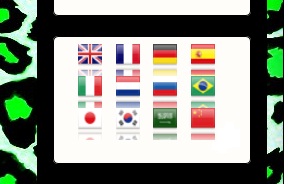
Kebanyakan blog menggunakan bahasa internasional, yaitu bahasa Inggris dengan tujuan agar blognya dapat dimengerti oleh semua orang diseluruh dunia. Namun jangan khawatir apabila blog yang kita miliki berbahasa Indonesia, dengan menggunakan tambahan widget google translate maka blog kita yang berbahasa Indonesia akan dapat diterjemahkan ke dalam beberapa bahasa yang digunakan di dunia, seperti bahasa Inggris, Perancis, Italia, Jerman, Brazilia, Portugal, Yunani, Jepang, Cina, Korea, maupun bahasa Arab


Pada kesempatan kali ini saya akan memberikan tutorial kepada teman-teman tentang cara memasang translate yang berupa gambar bendera. Tips ini baru saya dapatkan dari blog lain wkwkwkwkwk. Baik, langsung saja pada langkah-langkahnya :

19/06/12

Cara Membuat Arsip Blog Dengan Scroll

Arsip blog dengan menggunakan scroll memang menjadi pilihan untuk menghemat ruang di blog. selain itu arsip blog dengan scrolll akan memudahkan pengunjung melihat-lihat daftar isi artikel kita. membut arsip blog sangat mudah, kalo sobat pengen membuatnya silahkan ikuti langkah-langkah berikut :
Cara Membuat Arsip Blog Dengan Scroll:

  • Login ke blogger
  • Sobat harus mempunyai arsip blog, kalo sobat belom punya tinggal pasang aja, Caranya mudah. Klik Tata Letak. pilih Elemen Halaman, Tambah Gadget, Tambah Arsip Blog. Gaya arsip blog harus yang Hierarki
  • Setelah itu Pilih Edit HTML

Cara agar Blog Lebih cepat di akses Lewat HP


Perubahan begitu Cepat dan tak terkendali, kini sudah bukan hal sulit dan langka lagi untuk mengakses internet, sudah tidak terhitung jumlahnya orang mengakses Internet lewat HP karena rata-rata perusahaan Hape sudah menambahkan fitur ini.
Dengan HP yang sudah sudah suppor dengan GPRS, cukup cepat untuk mengakses internet apalagi dengan HP 3G.Untuk itulah, kita bisa mengatakan banyak pembaca yang mungkin datang ke blog Anda melalui ponsel / HP. Dan jika Blog Anda tidak bisa diakses atau sangat lama mengaksesnya di HP/ ponsel kemungkinan besar Anda akan kehilangan semua pembaca yang menggunakan HP, sebuah blog yang normal dibutuhkan banyak waktu untuk memuat semua tampilan halamannya selain itu Blog Anda kadang tidak sesuai di layar HP.

05/06/12

Cara membuat energy saving mode dengan gambar sendiri pada blog


Seperti yang kita ketahui saat blogwalking,
banyak sobat blogger memasang "energy saving mode" dengan berbagai macai tulisan dan gambar.
Manfaat dari Membuat Blog Hemat Energy adalah dengan menggunakan fitur ini 
SOBAT telah membantu untuk menghemat energi. 
Setiap menitnya blog anda yang dikunjungi per orang telah mengeluarkan rata-rata 1.2 kg ke atmosfer hanya untuk memuat data-data ataupun banner yang ada di blog/situs anda.
Caranya>>